「ドコモからAmazonプライムのやり方が分からない」「登録するときの注意点を知りたい」と感じていませんか。

この違いを理解しないまま手続きを進めると、請求先が分からなくなったり、解約時に迷ったりする原因になります。
この記事では、ドコモからAmazonプライムに登録する正しいやり方と、事前に知っておきたい注意点を分かりやすく解説します。
まずは、ご自身がどのパターンに当てはまるかを確認してください。
登録方法の結論
どちらの方法を選んでも、Amazonプライム・ビデオをはじめとしたプライム特典はこれまで通り利用できます。
さらにドコモ経由で登録すると、Amazonプライムの料金面でもお得な特典が用意されています。
ドコモから登録するお得なポイント
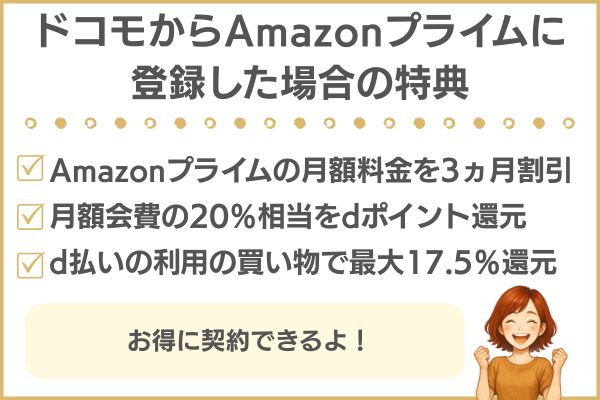
- Amazonプライムの月額料金が3ヵ月割引
- 利用中は月額会費の20%相当をdポイント還元
- d払いの利用で最大17.5%還元
特典内容は条件によって異なるため、事前に仕組みを理解しておくことが大切です。
この記事でわかること
また、Amazonプライムの料金や、Amazonプライム・ビデオを無料で使う方法についてもあわせて確認しておくと安心です。
ここからは、ドコモからAmazonプライムに登録する具体的な手順を、条件別に解説します。
ポイント

目次
ドコモからAmazonプライムに登録する方法
ドコモからAmazonプライムに登録する方法は、現在Amazonプライムに登録しているかどうかで手順が異なります。
Amazonプライムを利用したことがない場合は、ドコモ経由で新規登録を進めることで、支払い方法をまとめながら特典も受け取れます。
すでにAmazonプライム会員の場合は、既存の契約を維持したまま、支払い先をドコモに切り替える手続きが必要です。
手順を間違えると、二重課金や解約できない原因につながることもあります。
次の項目では「初めて登録する場合」と「すでにAmazonプライム会員の場合」に分けて、具体的な登録手順を解説します。
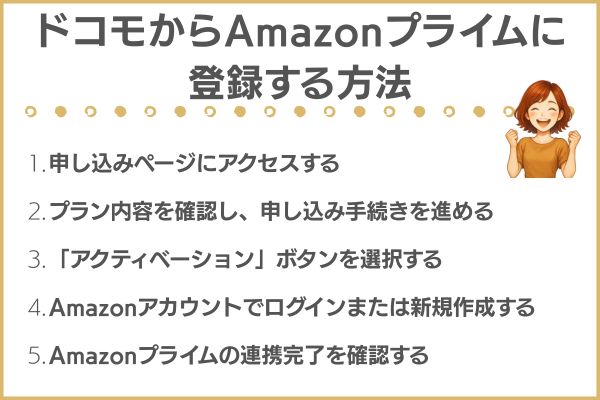
初めて登録する方法
Amazonプライム未登録の状態であれば、ドコモの案内に沿って手続きを進めるだけで登録が完了します。
登録方法
- ドコモのAmazonプライム申し込みページにアクセスする
- プラン内容を確認し、申し込み手続きを進める
- 登録完了画面の「アクティベーション」ボタンを選択する
- Amazonサイトへ移動し、Amazonアカウントを新規作成する
- Amazonプライムの連携完了を確認する
※引用:ドコモ公式
アクティベーションは、登録完了画面のボタンのほか、ドコモから届くSMSに記載されたURLやオンライン手続きサイトからも進められます。
登録完了後は、Amazonプライム・ビデオの視聴や配送特典をすぐに利用できます。
初めて登録する場合は、手順どおりに進めることで二重課金や登録漏れを防げるため、焦らず画面の案内を確認しながら進めることが大切です。
すでにAmazonプライムに登録してある場合
Amazonプライム会員の状態でドコモから申し込むと、Amazonアカウントとのアクティベートをおこなうだけで登録内容が切り替わります。
手続きは以下の流れで進めるとスムーズです。
登録方法
- ドコモのAmazonプライム申し込みページにアクセスする
- 登録内容を確認して申し込みを進める
- 登録完了画面の「アクティベーション」ボタンを選択する
- AmazonサイトでAmazonアカウントにログインする
- Amazonプライムの切り替え完了を確認する
※引用:ドコモ公式
現在のプライム会員期間は引き継がれ、残っている日数分の会費はAmazon社より日割りで返金されます。
切り替え時に二重課金される心配はなく、案内どおり進めることで移行可能です。
アクティベーション(登録を有効化する操作)は、登録完了画面のボタン、ドコモから届くSMSに記載されたURL、またはオンライン手続きサイトから進められます。
ただし、他社キャンペーンを通じて登録したAmazonプライムを利用している場合は、ドコモ経由への切り替えができません。
すでに会員の方は、切り替えによる返金や条件を理解したうえで手続きを進めると、無駄なくドコモの特典を活用できます。
ドコモからAmazonプライムに登録した場合の特典
ドコモからAmazonプライムに登録すると、通常登録にはない特典をまとめて受け取れます。
ドコモ経由での登録は、月額料金の割引やdポイント還元などがメリットです。
Amazonプライムをこれから利用する方だけでなく、すでに会員の方でも条件を満たせば特典が適用されます。
次の項目では、ドコモからAmazonプライムに登録した場合に利用できる具体的な特典を順番に解説します。
初めて登録でAmazonプライムの月額料金を3ヵ月割引
ドコモ経由での初回登録が対象となり、過去に一定期間Amazonプライムへ登録していない場合に割引が適用されます。
対象の料金プランを契約している場合は、プランごとに決められた期間、Amazonプライムの月額会費600円(税込)が自動で割引されます。
料金プランごとの割引期間は、以下のとおりです。
| 特典名称 | 対象料金プラン | 割引期間 |
|---|---|---|
| ドコモ MAX/ポイ活特典 (Amazonプライム6か月割引) | ドコモ MAX ドコモ ポイ活 MAX ドコモ ポイ活 20 | 初回適用月を含む6か月目の末日まで |
| ドコモ mini特典 (Amazonプライム3か月割引) | ドコモ mini(4GB) ドコモ mini(10GB) | 初回適用月を含む3か月目の末日まで |
初めてAmazonプライムを利用する場合は、3ヵ月割引と料金プラン特典を組み合わせることで、無駄な出費を抑えながら試せます。
自分が契約している料金プランと割引期間を事前に把握してから登録すると、特典を最大限活用できます。
利用中はAmazonプライムの月額会費の20%相当をdポイント還元
Amazonプライムの月額会費は600円(税込)のため、20%相当となる120ptが毎月自動で付与されます。
なお、「初めて登録で月額会費が3ヵ月割引される特典」と「毎月120pt還元」は同時に適用されません。
月額会費3ヵ月割引が適用されている期間中はポイント還元は付与されず、4ヵ月目から毎月120ptの還元が始まります。
ポイント還元は特別な手続きをする必要がなく、ドコモ経由で登録し利用を継続するだけで適用されます。
d払いの利用の買い物で最大17.5%還元
Amazonでの買い物をd払いに設定し、各種条件を満たすことで、複数のポイント特典が積み重なります。
還元内容を整理すると、以下の特典が組み合わさる仕組みです。
| 特典 | 内容 |
|---|---|
| Amazon基本還元 | 1回5,000円以上の決済で1%還元(上限100pt) |
| dポイント倍率アップ | dポイント会員ランクに応じて0.5〜1%上乗せ(月上限15,000pt) |
| d払い特典 | d払い利用で0.5%還元(月上限100pt) |
| プラン特典 | 対象料金プラン契約で1%還元(月上限100pt) |
| 年齢特典 | 60歳以上のドコモユーザーで1%還元(月上限100pt) |
| d曜日キャンペーン | エントリー後、金・土曜の買い物で3%還元(月上限10,000pt) |
| ポイ活プラン特典 | ドコモ ポイ活 MAX/ahamo ポイ活で最大10%還元 |
すべての特典は自動適用ではなく、エントリーやアカウント連携、料金プラン条件などを満たす必要があります。
Amazonプライム会費や一部の電子書籍など、dポイント進呈対象外の商品がある点にも注意が必要です。
条件は多いものの、Amazonでの買い物が多い方やポイ活プラン利用者であれば、還元率を大きく高められます。
自分の契約プランや利用状況を確認し、無理なく条件を満たせる特典だけを活用することで、無駄なくポイントを貯められます。
ドコモからAmazonプライムに登録する際の注意点
ドコモからAmazonプライムに登録する際は、支払い方法や契約状況の違いによる注意点を事前に把握することが重要です。
登録方法を誤ると、請求先が想定と異なったり、解約時に手順が分からなくなったりする原因になります。
特に、すでにAmazonプライムを利用している方や無料体験中の方は、切り替えのタイミングによって影響が出ることから注意が必要です。
また、ドコモ経由で登録すると請求や管理先が切り替わるため、登録前後の状態を正しく理解しておく必要があります。
次の項目では、登録前に確認しておきたい具体的な注意点をケース別に解説します。
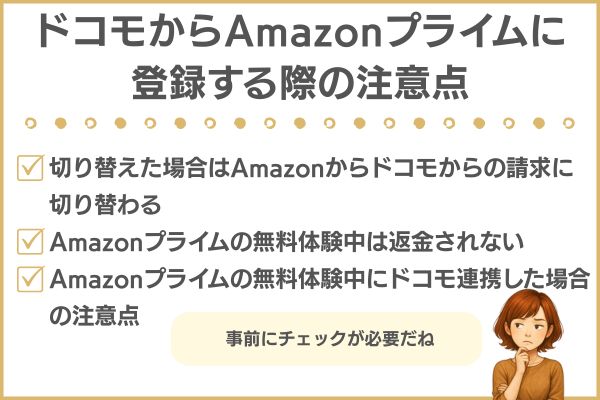
切り替えた場合はAmazonからドコモからの請求に切り替わる
月間プランと年間プランのどちらでも、残っている会員期間分はAmazon社より日割りで返金。
プライム特典の利用履歴がない場合は、会費が全額返金されるケースもあります。
支払い方法が切り替わったあとも、利用できるプライム特典の内容自体は変わりません。
請求先が一本化されることで料金管理がしやすくなるため、返金の有無と切り替え時期を確認してから手続きを進めると安心です。
Amazonプライムの無料体験中は返金されない
Amazonプライムの無料体験期間中は、そもそも月額会費や年会費の支払いが発生していません。
そのため、ドコモ経由でAmazonプライムへ切り替えたとしても、Amazonから返金される金額はありません。
また、他社キャンペーンを併用している場合や、プライム契約の残存期間が1日未満の場合も返金対象外となります。
返金に関する詳細や個別の確認は、Amazonカスタマーサービスへ問い合わせましょう。
無料体験中の切り替えでは返金を期待せず、特典の開始時期や請求の切り替わりを理解したうえで手続きを進めると安心です。
Amazonプライムの無料体験中にドコモ連携した場合の注意点
ドコモからAmazonプライムへ申し込む時点で無料体験中の場合、無料期間の残り日数は引き継がれません。
切り替えと同時に有料の月間プランへ移行し、その時点で適用されている最新のプライム会費が請求対象になります。
無料体験が残っていても途中終了となるため、体験期間を最後まで使いたい場合は注意が必要です。
無料体験中に連携する場合は、費用が発生するタイミングと特典開始時期を把握したうえで切り替えると安心です。
ドコモからAmazonプライム登録した場合の解約方法
ドコモからAmazonプライムに登録した場合の解約方法は、登録経路によって手順が異なります。
ドコモ経由で新規登録した場合と、もともとAmazonプライム会員だった場合では、解約先や操作画面が変わります。
この違いを理解していないと、解約したつもりでも請求が続いたように感じてしまいます。
特に「解約できない」「どこから手続きすればよいか分からない」という再検索が多いポイントです。
次の項目では、登録パターン別に正しい解約方法を分けて解説します。
ドコモで新規で登録した場合の解約方法
正しい解約先を把握していないと、手続きが完了せず請求が続く原因になります。
解約は、以下の手順で進めると完了します。
解約方法
- My docomoにログインする
- 「お手続き」から「オプションサービスの申込み・解約」を選択する
- カテゴリ一覧から「エンタメ・ライフサポート」を選択する
- Amazonプライムを選び、解約手続きを進める
- 受付完了画面が表示されることを確認する
ドコモでの解約手続きが完了すると、Amazonプライム会員も同時に退会となります。
この場合、Amazonサイト上で追加の解約操作は不要です。
再度Amazonプライムを利用したい場合は、Amazon公式サイトからあらためて登録が必要になります。
ドコモで新規登録した方は、My docomoのみで解約が完結する点を理解しておくと、不要な手間や混乱を防げます。
Amazonプライムからドコモに変更した場合の解約方法
ドコモでの利用期間が終了すると、Amazonプライムの登録は自動的にドコモからAmazon側の契約へ戻ります。
そのため、Amazonプライム会員を完全に退会したい場合は、Amazonサイト上で別途解約操作が必要です。
解約はAmazonアカウントにログインし、次の手順で進めます。
解約方法
- Amazonにログインし「アカウントメニュー」を開く
- 「プライムメンバーシップ」を選択する
- 「プライム会員情報の管理」へ進む
- 「プライム会員資格を終了する」を選択する
- 終了日が表示されていることを確認する
「プライム会員資格はYYYY年M月D日に終了します」と表示されていれば、自動更新は解除されています。
なお、ドコモ申込み時に無料体験中だった場合は、有料の月間プランへ移行し、その時点で適用されている最新のプライム会費が課金されます。
ドコモからAmazonプライムに登録した後によくある疑問
ドコモからAmazonプライムに登録したあとには、支払い方法や契約状況について疑問が出やすくなります。
登録自体は完了していても、本当に連携できているのか、請求はどこから来るのか、不安に感じる方は多いです。
また、2年目以降の支払い方法や年払いの扱い、登録できない場合の原因なども再検索されやすいポイントです。
これらを整理せずに使い続けると、解約時に迷ったり意図しない請求が発生したと感じたりします。
次の項目では、ドコモからAmazonプライムに登録したあとによくある疑問をひとつずつ解説します。
ドコモからAmazonプライムに登録した場合、2年目以降の支払い方法は?
初年度の割引や特典が終了しても、Amazonプライムの会費は自動的にドコモから請求されます。
支払い方法はドコモの回線料金とあわせて請求されるため、クレジットカード情報をAmazon側で入力する必要はありません。
年払いへ変更したい場合や支払い方法を変更したい場合は、ドコモ経由を解除してAmazonサイトから手続きが必要です。
ドコモ経由での利用を続ける限り、Amazon側で直接支払い方法を変更できない点には注意が必要です。
2年目以降の料金や支払い方法を事前に理解しておくことで、特典終了後も安心してAmazonプライムを継続できます。
ドコモからAmazonプライムに登録できたかの確認方法は?
確認は、次の手順で進めます。
確認方法
- Amazonにログインし「アカウントサービス」を開く
- 「プライム会員情報の設定・変更」を選択する
- 「プライム会員情報の管理」へ進む
- 「会員タイプ:パートナー請求」と表示されているか確認する
- 「詳細を見る」にドコモ経由の請求案内が表示されるか確認する
「会員タイプ:パートナー請求」と表示され、その詳細にドコモに関する案内が出ていれば、登録は正常に完了しています。
また、登録済みの状態でSMSなどの登録URLに再アクセスすると、対象外を示すエラーが表示される場合があります。
この表示は登録が完了している証拠であり、不具合ではありません。
連携状況を正しく確認しておくことで、請求先や解約手続きで迷うリスクを減らせます。
ドコモからAmazonプライムに登録できないのは?
手続き途中で進めなくなる場合は、操作ミスではなく、アカウントの状態が原因であるケースが多いです。
代表的な登録できない原因は、次のとおりです。
- Prime Studentのアカウントを利用している
- Amazonビジネスアカウントでログインしている
- キャンペーン特典のAmazonプライムギフトコードを利用中
- 他キャリアやガス会社など、他社パートナーの特典でプライム登録している
キャンペーン特典のギフトコードを利用している場合は、適用期間が終了するとドコモ経由での申込みが可能になります。
なお、Amazonサイトでの無料体験期間中のアカウントは、ドコモからの申込みが可能です。
利用登録の途中でエラーが表示された場合は、Amazonカスタマーサービスで原因を確認しましょう。
事前にアカウント状態を確認してから手続きを進めることで、登録できないトラブルを避けやすくなります。
Amazonプライムで年払いになっている場合は?
すでにAmazonプライムを年払いで利用している状態でドコモから登録した場合、既存の年払い契約は自動で終了します。
キャンセル後は、残っている利用期間分の会費がAmazon社より返金される仕組みです。
返金方法や金額は、支払い方法や利用状況によって異なります。
まれに返金処理でエラーが発生する場合があるので、その際はAmazonカスタマーサービスへの問い合わせましょう。
年払いの場合でも自動調整されるため、切り替え前に自分で解約する必要はありません。
返金対応があることを理解しておくことで、年払い利用中でも安心してドコモ連携を検討できます。
まとめ
ドコモからAmazonプライムに登録する手順と注意点を把握しておくと、特典を無駄なく活用できます。
まとめ
- 登録方法は「新規登録」か「すでに会員か」で手順が分かれる
- ドコモ経由で登録すると請求先はドコモに切り替わる
- 初回割引やdポイント還元などの特典は条件と期間に注意が必要
- 解約方法は登録経路別に異なるため、正しい解約先の確認が重要
- 登録可否や連携状況はAmazonアカウント画面で確認できる
内容を整理したうえで手続きを進めれば、二重課金や解約トラブルを避けられます。
次は、最新のキャンペーン状況を確認し、条件に合う場合のみ登録へ進むと安心です。
⇩ドコモユーザーがお得⇩