ディズニープラスをテレビで見ようとしたのに映らない、操作しても進まないと困っていませんか。
家族や子どもと一緒に今すぐ見たい場面でトラブルが起きると、焦ってしまいますが、原因の多くは簡単な確認や操作で解決できます。
私自身も、ディズニープラスを契約したのにテレビで見れず、原因が分からず困った経験があります。
この記事では、ディズニープラスがテレビで見れないときに、どこを確認すればよいのかを症状別に整理しています。
この記事でわかること
- ディズニープラスがテレビで見れない原因
- 症状別にすぐ試せる対処法
- 対応していないテレビで視聴する方法
再起動などの基本対処から、ログイン・エラー・ミラーリング・対応テレビの確認まで、状況に合った解決策が分かります。
まずは、あてはまる原因からチェックしてみてください。
当てはまる原因を選んでください
- すぐに直したい
▶︎ 最短解決フロー - ログインや認証ができない
▶︎ ログイン・認証の解決策 - 画面がぐるぐるして再生されない
▶︎ 再生が始まらない場合 - エラーコードが表示される
▶︎ エラーコードの対処法 - スマホのミラーリングで見れない
▶︎ ミラーリングの確認 - 初めてテレビで見る
▶︎ 対応テレビの確認
これから登録する方は、ディズニープラスの料金やディズニープラスの無料体験情報も事前に把握しておくと安心です。
⇩年間プランがお得⇩
目次
【まず確認】ディズニープラスがテレビで見れないときに試す最短解決フロー
ディズニープラスがテレビで見れないときは、難しい設定を疑う前に「今すぐ効く基本対処」から順に確認してみましょう。
実際に多い原因はアプリやテレビの一時的な不具合、通信の不安定さなど、再起動や接続の見直しだけで解消するケースがほとんどです。
特に家族や子どもと一緒に視聴しようとしている場面では、原因を細かく調べるより、効果が出やすい手順から試すほうがストレスを減らせます。
ここでは専門知識がなくてもすぐ実行できる対処法を、優先度の高い順にまとめています。
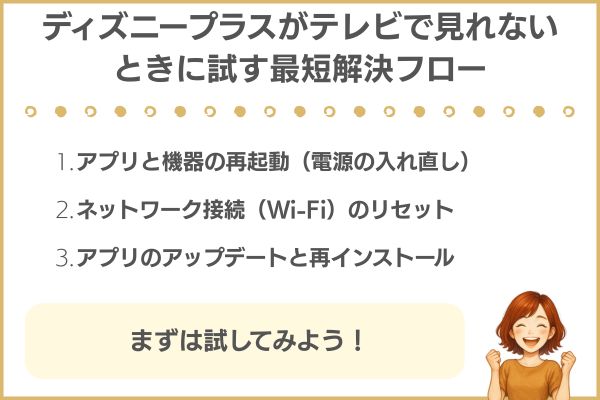
まずは次の3つを上から順に確認してみてください。
試すべきこと①:アプリと機器の再起動(電源の入れ直し)

一時的なエラーや動作不良は、アプリやテレビが長時間起動したままになることで発生しやすく、電源を入れ直すだけで正常に戻るケースが多くあります。
実際に「ログイン画面が出ない」「ぐるぐる回って再生されない」といった症状は、再起動だけで解消することが珍しくありません。
再起動の手順
- テレビの電源を切り、コンセントを抜いて1分ほど待つ
- Fire TV StickやChromecastなどの接続機器も同様に電源を抜く
- 再度コンセントを差し込み、テレビと機器を起動する
- ディズニープラスのアプリを立ち上げて再生を確認する
この方法で改善しない場合は、次にネットワークやアプリ側の問題を確認しましょう。
試すべきこと②:ネットワーク接続(Wi-Fi)のリセット
ディズニープラスは動画データを常に通信しながら再生するため、通信が不安定だと「ぐるぐる回る」「途中で止まる」「再生が始まらない」といった症状が起こりやすくなります。
特に夜間や週末は回線が混み合いやすく、Wi-Fiルーター側に一時的な不具合が出ているケースも少なくありません。
ネットワーク接続リセットの手順
- Wi-Fiルーターの電源を切り、コンセントを抜く
- モデムを使用している場合は、モデムの電源も同様に切る
- 1分ほど待ってから、モデム→ルーターの順で電源を入れる
- テレビや接続機器をWi-Fiに再接続する
- ディズニープラスを起動して再生できるか確認する
ネットワークをリセットしても改善しない場合は、アプリ自体に問題がないかを次の手順で確認します。
試すべきこと③:アプリのアップデートと再インストール
アプリが古いままだと、テレビやOSの更新に対応できず、起動しない・ログインできない・再生が止まるといった不具合が起こりやすくなります。
特に「最近テレビをアップデートした」「しばらくアプリを更新していない」場合は、アプリ側の不整合が原因になっているケースが目立ちます。
アプリの更新・再インストール手順
- テレビやFire TV Stickのアプリストアを開く
- ディズニープラスのアプリが最新か確認し、更新があれば実行する
- 改善しない場合は、一度アプリをアンインストールする
- 再度アプリストアからディズニープラスをインストールする
- ログイン後、再生できるかを確認する
ここまで試しても見れない場合は、症状ごとに原因を切り分けて対処してみましょう。
「ディズニープラスがテレビで見れない」の原因と現象別解決策
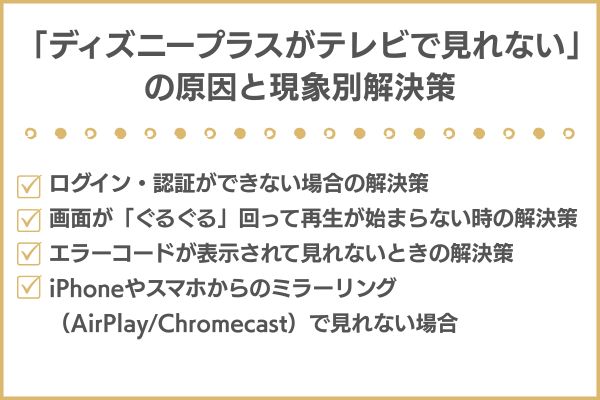
基本的な対処を試してもディズニープラスがテレビで見れない場合は、表示されている現象ごとに原因を切り分けてみましょう。
ログインできないのか、再生が止まるのか、エラーコードが出ているのかによって、確認すべきポイントや対処法が大きく変わります。
ここからは、よくある症状ごとに考えられる原因と、すぐ試せる具体的な解決策を順番に解説します。
ご自身の状況に近い見出しを選び、該当する対処法から確認してください。
ログイン・認証ができない場合の解決策
ディズニープラスがテレビで見れない原因として多いのが、ログインや認証が途中で止まってしまうケースです。
アカウント情報が正しくても、テレビ側でログイン画面が表示されない、操作しても反応しないといったトラブルは珍しくありません。
この状態はアプリの不具合や通信エラー、認証手続きの途中で処理が止まっていることが影響している場合があります。
ここでは「画面が出ない」「許可しても進まない」「コード入力ができない」など、ログイン時によくある症状別に対処法を整理します。
該当する状況に近い項目から順に確認してください。
ディズニープラス テレビ ログイン 画面が出ない/反応しない
テレビでディズニープラスのログイン画面が出ない、または操作しても反応しない場合は、アプリや端末側で処理が止まっている可能性が高いです。
この症状は、アプリ起動時の読み込みエラーや通信の一時的不具合が重なり、ログイン画面まで正常に進めていない状態で起こりやすくなります。
特にテレビを長時間つけっぱなしにしていた場合や、別の動画アプリから切り替えた直後に発生することがあります。
再起動やアプリの更新をおこなっても改善しない場合は、次に紹介する認証手続きやコード入力時のトラブルを確認してみてください。
8桁コード入力 できない/「許可しても見れない」時の対処法
8桁コードを入力しても進まない、または「許可」をタップしても見れない場合は、認証の途中で処理が止まっていることがほとんどです。
スマホとテレビの通信がうまくつながっていない場合や、コードの有効時間が切れている場合に起こりやすいです。
特に家族のスマホを使って認証していると、別のアカウントでログインしていたり、画面を切り替えたタイミングで失敗することもあります。
一度テレビ側でログイン画面を出し直し、表示されたコードをすぐスマホで入力すると、スムーズに認証できることが多いです。
ログイン情報を忘れてしまった場合の再設定手順
ログイン情報を忘れてしまった場合は、テレビではなくスマホやパソコンから再設定することでスムーズに解決できます。
ディズニープラスのログイン情報は、登録時のメールアドレスを使って再設定できますが、テレビ画面だけでは操作が進めにくいことがあります。
落ち着いて手続きを進めるためにも、手元のスマホやパソコンを使う方法がおすすめです。
パスワード再設定の手順
- DisneyPlus.comにアクセスし、[ログイン]を選ぶ
- 登録したメールアドレスを入力して[続ける]をタップする
- [パスワードをお忘れの場合]を選択する
- 届いたメールに記載された6桁コードを入力する
- 新しいパスワードを設定して手続きを完了する
※引用:ディズニープラス
再設定が完了したら、テレビであらためてログインし直すことで視聴できるようになります。
画面が「ぐるぐる」回って再生が始まらない時の解決策
画面が「ぐるぐる」回ったまま再生が始まらない場合は、通信環境やアプリの動作が追いついていない可能性があります。
ディズニープラスは高画質な動画を読み込みながら再生するため、回線が不安定だったり、アプリの処理が重くなっていると途中で止まりやすくなります。
特に夜間や週末は通信が混み合いやすく、他のアプリは動くのにディズニープラスだけ再生できないと感じることもあります。
ここでは「回線が重い場合」と「アプリ側に原因がある場合」に分けて、すぐ試せる対処法を紹介します。
次の項目から、当てはまりそうな内容を確認してみてください。
【原因:重い】ネットワーク速度の確認方法と改善策
画面が重くて再生が進まない場合は、まずネットワーク速度が足りているかを確認することが大切です。
ディズニープラスは高画質配信が多く、通信速度が不足していると読み込みが追いつかず「ぐるぐる」したまま止まることがあります。
特に家族が同時にスマホやゲーム機を使っている時間帯は、回線が分散して動画が重くなりやすいです。
テレビをルーターに近づける、有線接続に切り替える、他の端末の通信を一時的に止めるだけでも再生が安定することがあります。
速度を改善しても変わらない場合は、次にアプリ側の不具合を確認してみてください。
【原因:アプリ】キャッシュのクリアとアプリデータの削除手順
再生が止まる、動きが重い状態が続く場合は、アプリにたまったキャッシュが原因になっていることがあります。
キャッシュとは、アプリを素早く動かすために一時保存されるデータのことで、たまりすぎると逆に不具合を起こすことがあります。
ディズニープラスだけ調子が悪い場合は、通信ではなくアプリ内部のデータが影響している可能性が高いです。
キャッシュのクリア手順
- テレビやFire TV Stickの設定画面を開く
- アプリ一覧からディズニープラスを選択する
- 「キャッシュを削除」または「データを削除」を選ぶ
- アプリを再起動し、再生できるか確認する
※引用:ディズニープラス
キャッシュを削除しても改善しない場合は、次に紹介する画質設定やプロフィールの切り替えも試してみてください。
画質設定を下げる/プロフィールを変更して試す方法
再生が安定しない場合は、端末によっては画質設定を下げたり、別のプロフィールに切り替えることで改善することがあります。
高画質設定のままだと通信量が増え、回線状況によっては読み込みが追いつかず再生が止まりやすくなります。
また、特定のプロフィールだけ不具合が起きている場合は、視聴履歴や設定が影響しているケースもあります。
画質を自動や標準に変更し、別のプロフィールで再生を試すと、重さが解消されるか確認しやすくなります。
それでも改善しない場合は、エラーコードが表示されていないかを次の項目で確認してみてください。
エラーコードが表示されて見れないときの解決策
画面にエラーコードが表示されている場合は、その内容に合わせて対処することで解決しやすくなります。
ディズニープラスでは、通信や認証に問題があると数字のエラーコードが表示され、原因の目安を教えてくれます。
ただし、コードの意味を知らないまま操作を続けると、同じエラーを何度も繰り返してしまうことがあります。
ここからは、よく表示されるエラーコードの原因と、すぐ試せる対処法を分かりやすく整理します。
表示されている番号を確認し、該当する項目から順に対応してください。
よくあるエラーコード(42など)の原因と具体的な対処法
エラーコード42などが表示された場合は、ほとんどがネットワーク接続の不安定さが原因です。
このエラーは、ディズニープラスがサーバーと通信できないときに表示されやすく、Wi-Fiの電波が弱い、回線が混み合っているといった状況で起こります。
突然表示されると不安になりますが、端末やアカウントの異常ではないケースが多いです。
エラーコード42が出たときの確認ポイント
- テレビや接続機器がインターネットにつながっているか確認する
- Wi-Fiルーターやモデムを再起動する
- テレビをルーターに近づけ、電波状況を改善する
- ディズニープラスのアプリを再起動して再生を試す
※引用:ディズニープラス
これらを試しても改善しない場合は、ディズニープラス側の障害が出ていないかを次で確認してみてください。
サーバー側の不具合(ディズニープラス側の問題)の確認方法
何を試しても改善しない場合は、ディズニープラス側で一時的な不具合が起きていないかを確認することも大切です。
アプリや通信環境に問題がなくても、サーバー側で障害が発生していると、正常に再生できないことがあります。
実際に過去には、テレビやスマホで一斉に視聴しづらくなる不具合が発生し、公式から案内が出たケースもありました。
ディズニープラス公式Xで障害情報が出ていないかを確認し、案内がある場合は復旧を待つのがいちばん確実です。
iPhoneやスマホからのミラーリング(AirPlay/Chromecast)で見れない場合
スマホからテレビへミラーリングして見れない場合は、接続条件がそろっていないことが原因になっていることが多いです。
AirPlayやChromecastは便利な反面、ネットワークや端末の設定が少しでもずれると、映像が表示されなかったり途中で止まることがあります。
特にテレビとスマホが別のWi-Fiにつながっている場合や、OSのバージョンが古い場合は正常に動作しません。
ここでは、ミラーリングがうまくいかないときに確認したい基本条件と、スマホ側での設定ポイントを順に解説します。
次の項目を見ながら、ご自身の環境と照らし合わせてみてください。
ミラーリングに必要な条件(ネットワーク、OSバージョン)の確認
ミラーリングができない場合は、スマホとテレビが対応条件を満たしているかを最初に確認することが重要です。
AirPlayやChromecastは便利ですが、ネットワークやOSの条件がそろっていないと、映像が表示されないことや接続が途中で切れることがあります。
特に同じWi-Fiにつながっていない場合や、端末のOSが古い場合は、正常に動作しません。
ミラーリング前に確認するポイント
- スマホとテレビが同じWi-Fiネットワークに接続されているか確認する
- iPhoneやiPadのOSが最新バージョンか確認する
- Apple TVがtvOS 16以降に対応しているか確認する
- テレビ側でAirPlayやChromecastが有効になっているか確認する
※引用:ディズニープラス
条件がそろっている場合でも映らないときは、次にスマホ側の設定を見直してみてください。
お使いのテレビがディズニープラスに対応かの確認方法と対処法
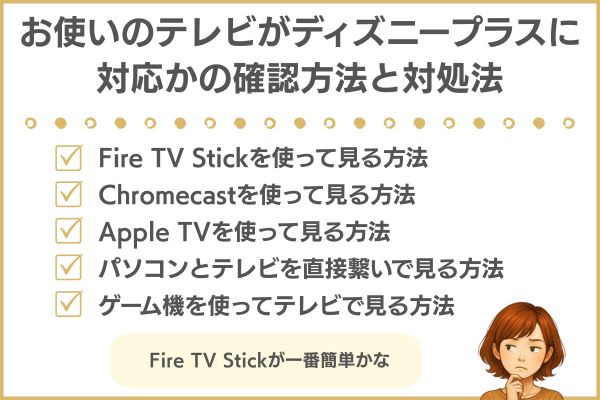
ディズニープラスがテレビで見れない場合は、そもそもそのテレビが対応しているかを確認することが重要です。
これまで問題なく見れていた人と、今回が初めての人とでは、確認すべきポイントが異なります。
特に「アプリが見つからない」「インストールできない」と感じている場合は、テレビ本体が対応していない可能性も考えられます。
ディズニープラスは、対応したスマートテレビ、またはFire TV StickやChromecastなどのストリーミングデバイスが必要です。
なかでもおすすめはFire TV Stickです!お値段も比較的安く、動作も簡単ですよ。
東芝・パナソニック・シャープなどの国内メーカー製テレビでも、発売時期やOSによって対応状況が異なります。
テレビにディズニープラスのアプリが表示されない場合は、外部デバイスを使うことで視聴できるケースがほとんどです。
ここからは、対応状況の確認方法と、テレビにアプリがない場合の具体的な対処法を分かりやすく解説します。
次の項目から、ご自宅の視聴環境に近い方法を確認してみてください。
Fire TV Stickを使って見る方法
テレビがディズニープラスに対応していない場合でも、Fire TV Stickを使えば問題なく視聴できます。
テレビを買い替えなくても対応できるため、「アプリがない」と困っている方にはおすすめの解決策です。
Fire TV Stickで視聴する手順
- Fire TV StickをテレビのHDMI端子に接続する
- テレビとFire TV Stickを同じWi-Fiに接続する
- Fire TV StickでDisney+アプリを起動する
- スマホでDisney+アプリを開き、ログインリクエストを許可する
- テレビ画面で[視聴する]を選択する
※引用:ディズニープラス
この方法なら初期設定もシンプルなので、機械操作が苦手な方でも安心して試せます。
お値段も5,000円前後で、始めやすい価格です。
Chromecastを使って見る方法
Chromecastを使えば、テレビにディズニープラスのアプリがなくてもスマホ操作だけで視聴できます。
Chromecastはスマホやパソコンをリモコン代わりにして映像を飛ばす仕組みなので、設定が比較的シンプルです。
Google Cast対応テレビを使っている場合は、追加の機器を用意せずに視聴できることもあります。
Chromecastで視聴する手順
- Chromecastをテレビに接続し、電源とWi-Fiを設定する
- スマホでディズニープラスのアプリを起動してログインする
- 画面右上のキャストアイコンをタップする
- 接続するテレビを選択する
- スマホを操作して作品を再生する
※引用:ディズニープラス
うまく映らない場合は、スマホとテレビが同じWi-Fiにつながっているかをあらためて確認してください。
Chromecast搭載テレビでない方は、Google Chromecastを以下のサイトで購入できます。
Apple TVを使って見る方法
Apple TVを使えば、ディズニープラスをテレビで安定して視聴でき、ミラーリングも簡単にできます。
Apple TVはディズニープラスの公式対応デバイスのため、アプリを直接使う方法と、iPhoneからAirPlayで映す方法の両方に対応しています。
特にiPhoneを普段から使っている場合は、操作に迷いにくく、設定も直感的です。
Apple TVで視聴する手順
- Apple TVをテレビに接続し、同じWi-Fiに設定する
- Apple TVでディズニープラスアプリを起動する
- iPhoneでディズニープラスアプリを開き、ログインリクエストを許可する
- テレビ画面で[視聴する]を選択する
- 映らない場合は、iPhoneのコントロールセンターからAirPlayをオンにする
※引用:ディズニープラス
アプリでもミラーリングでも見れない場合は、Apple TVやiPhoneのOSが最新かをあわせて確認してみてください。
パソコンとテレビを直接繋いで見る方法
ストリーミングデバイスがなくても、パソコンとテレビを直接つなげばディズニープラスを視聴できます。
この方法は、テレビ側がディズニープラスに対応していない場合でも使えるため、今すぐ見たいときの代替手段として役立ちます。
パソコンの画面をそのままテレビに映す仕組みなので、アプリの不具合やログインエラーを避けやすい点もメリットです。
パソコンとテレビをつないで見る手順
- HDMIケーブルまたはVGAケーブルを用意する
- パソコンとテレビをケーブルで接続する
- テレビの入力切替を接続した端子に変更する
- パソコンのブラウザでディズニープラスにログインする
- パソコン操作で動画を再生する
※引用:ディズニープラス
映像が出ない場合は、使用しているケーブルが動画配信サービスに対応しているかもあわせて確認してください。
ゲーム機を使ってテレビで見る方法
テレビが対応していなくても、ゲーム機があればディズニープラスを大画面で視聴できます。
PlayStationやXboxはディズニープラスの公式対応機器のため、アプリを使って安定した再生が期待できます。
すでに家庭にゲーム機がある場合は、新しい機器を買い足さずに済む点もメリットです。
ゲーム機で視聴する手順
- PlayStation®5・PlayStation®4・Xboxのホーム画面を開く
- アプリストアからディズニープラスアプリをダウンロードする
- アプリを起動し[ログイン]または[入会はこちら]を選択する
- スマホやパソコンで表示された案内ページにアクセスする
- テレビ画面に表示された8桁コードを入力して視聴を開始する
※引用:ディズニープラス
同じWi-Fiにつないだ状態で操作すると、ログインや認証もスムーズに進みます。
これでもディズニープラスがテレビで見れない場合に試すべき最終確認

ここまで試してもディズニープラスがテレビで見れない場合は、アカウントや契約情報まで含めて確認する必要があります。
機器や通信に問題が見当たらない場合でも、支払い状況や視聴制限の設定が原因で再生できないことがあります。
特に契約したばかりのタイミングや、家族でアカウントを共有している場合は見落としやすいポイントです。
ここからは、最後に確認しておきたい項目を順番に整理します。
該当しそうな内容から、一つずつチェックしてみてください。
アカウントや契約情報に問題がないか確認する
どの端末でも見れない場合は、アカウントや契約情報に問題がないかを確認することが大切です。
ディズニープラスは契約が有効でないと再生できないため、ログインできていても視聴が制限されることがあります。
支払い方法の変更や更新タイミングによって、気づかないうちに利用が止まっているケースもあります。
ここでは、見落としやすい契約まわりの確認ポイントを順に見ていきましょう。
次の項目をチェックしながら、ご自身の状況と照らし合わせてください。
支払い情報やサブスクリプションの有効期限の確認
ディズニープラスが突然見れなくなった場合は、支払い情報やサブスクリプションの有効期限を確認してみてください。
クレジットカードの有効期限切れや、キャリア決済のエラーがあると、契約が一時的に停止されることがあります。
ログイン自体はできても、実際の再生時に制限がかかるケースもあるため注意が必要です。
マイページから契約状況を確認し、有効期限が切れていないか、決済方法にエラーが出ていないかをチェックしてみてください。
プロフィールの視聴制限(ペアレンタルコントロール)の解除方法
特定の作品だけ見れない場合は、プロフィールの視聴制限が原因になっていることがあります。
ディズニープラスでは、年齢に応じて視聴できる作品を制限できるため、大人向け作品が表示されないケースがあります。
家族でアカウントを共有している場合、子ども用プロフィールのまま視聴しようとしていることも少なくありません。
視聴制限を解除するには、スマホやパソコンからプロフィール設定を開き、年齢制限のレベルを見直してみてください。
最終手段:ディズニープラスの公式サポートに問い合わせる方法
すべての対処法を試しても解決しない場合は、公式サポートに問い合わせるのが確実です。
自分では気づけないアカウントやシステム側の問題が原因になっている場合、個別対応が必要になることがあります。
特にエラーが繰り返し表示される場合は、無理に操作を続けるより相談したほうが早く解決することも多いです。
ここからは、問い合わせ前に準備しておきたい情報と、サポートへのアクセス方法を紹介します。
次の項目を確認しながら進めてみてください。
問い合わせ前に準備すべき情報(エラーコード、デバイス名など)
問い合わせをスムーズに進めるためには、事前に必要な情報を整理しておくことが大切です。
状況を正確に伝えられると、サポート側も原因を特定しやすくなり、やり取りの回数を減らせます。
特にエラーコードや使用している端末の情報は、解決までの時間に大きく影響します。
表示されているエラーコード、テレビや接続機器の機種名、利用しているWi-Fi環境などをメモしてから問い合わせると安心です。
公式ヘルプやチャットサポートへのアクセス方法
ディズニープラスのサポートは、公式ヘルプやチャットから手軽に問い合わせできます。
電話が苦手な場合でも、チャットサポートなら画面の案内に沿って進めるだけで相談できるため安心です。
公式ヘルプにはエラーごとの対処法もまとまっており、問い合わせ前に確認することで自己解決できることもあります。
公式サイトのヘルプページからチャットを選択し、案内に沿って状況を入力するとサポートにつながります。
まとめ
ディズニープラスがテレビで見られない場合は、まずはご自身がどの状況か確認してみましょう。
まとめ
- ディズニープラスがテレビで見れない場合は、再起動・Wi-Fi確認・アプリ更新から順に試すと解決しやすい
- 「ログインできない」「ぐるぐる回る」「エラーコード表示」など、現象ごとに原因と対処法が異なる
- テレビが非対応でも、Fire TV Stick・Chromecast・Apple TV・ゲーム機で視聴できる
- 支払い情報やプロフィールの視聴制限が原因で見れないケースもある
- すべて試しても解決しない場合は、公式サポートへの問い合わせが最短ルート
順番に追っていけば簡単に解決できる可能性もあります。
困っている方は試してみてください。
⇩年間プランがお得⇩